为了能够提高二课成绩管理效率,现将二课系统中审核功能进行升级,以下对升级后的审核功能进行详细说明。
发起活动时,发起人可在“总结上传方式”一栏中选择“学生自主上传”或“老师批量上传”。
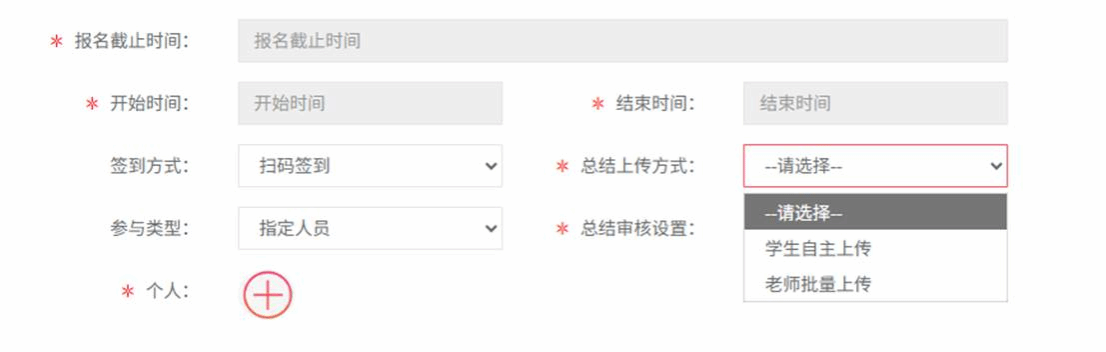
(1)老师批量上传资料
如在发起活动时选择“老师批量上传”,则“总结审核设置”一栏将默认为“无需审核”。
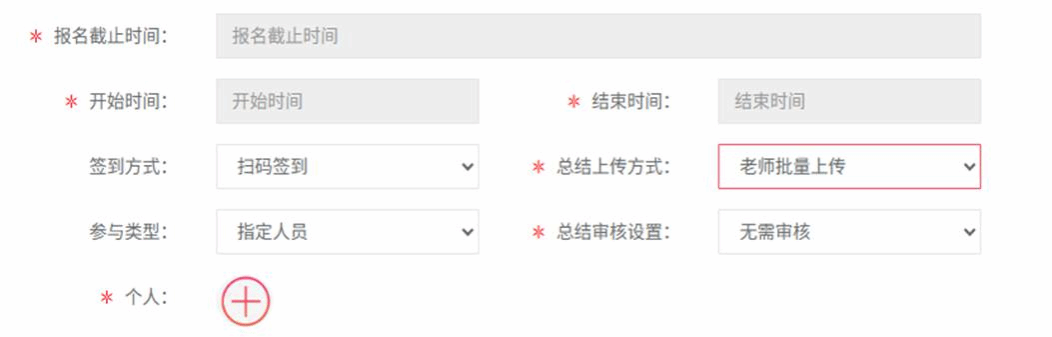
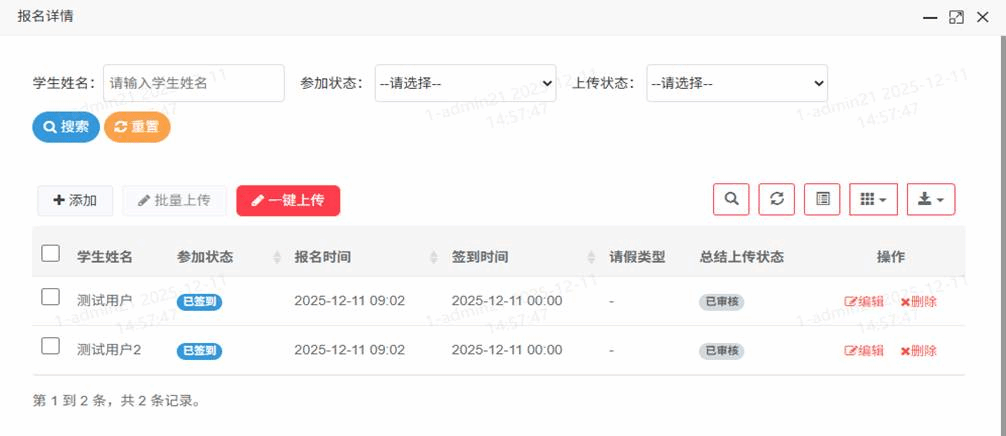
活动发起后,学生正常报名和签到,活动结束后,学生无需上传资料,由活动发起人通过“一键上传”按键,统一上传资料,无需审核,学生自动获取学时。
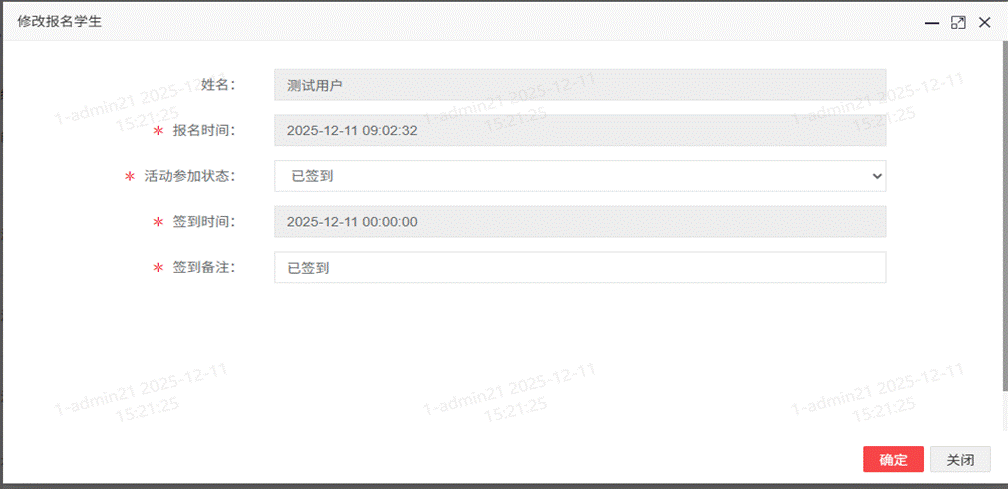
如果在一键上传资料后,有学生反映,活动时由于客观原因没有签到成功,活动发起人可“报名详情”页面选择该学生,并点击“编辑”按钮,打开“修改报名学生”界面,修改“活动参加状态”为“已签到”,则该学生则自动获得学时。
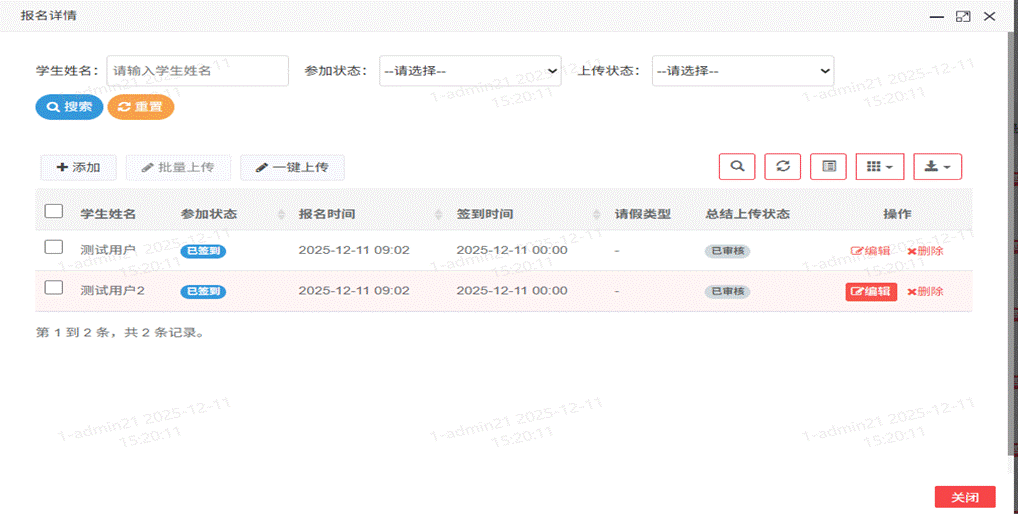
备注:如果只想为部分签到的学生统一上传资料则选择这部分学生后点击“批量上传”按钮。
(2)学生自主上传资料
如在发起活动时选择“学生自主上传”,则“总结审核设置”一栏可以选择“需要审核”,也可以选择“无需审核”。
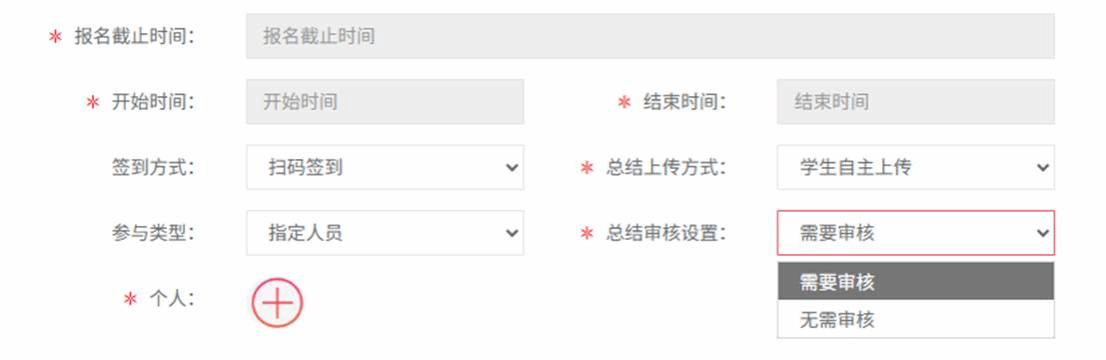
活动发起后,学生只需要报名,无需签到,活动结束后,学生上传资料。如果在活动发起时“总结审核设置”设置为“无需审核”,则学生上传资料直接获取学时;如果在活动发起时“总结审核设置”设置为“需要审核”,则学生上传资料后由活动发起人审核才可获取学时。
(3)一键审核
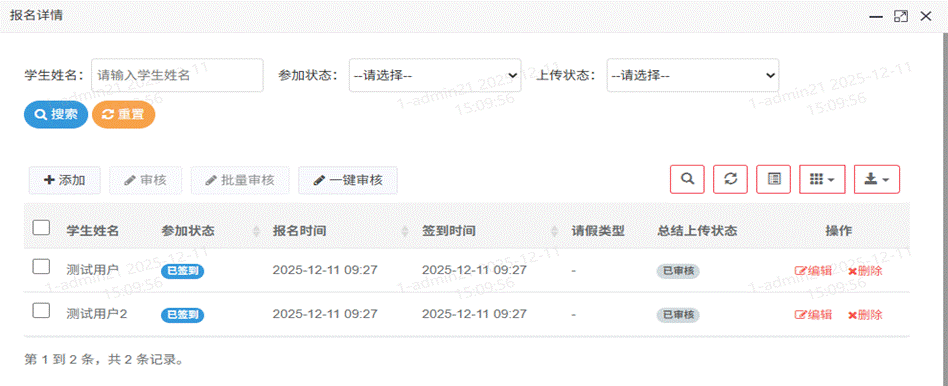
如果需要审核,活动结束后,在“报名详情”页面,点击“一键审核”即可审核所有已上传资料的学生。
(4)操作逻辑图
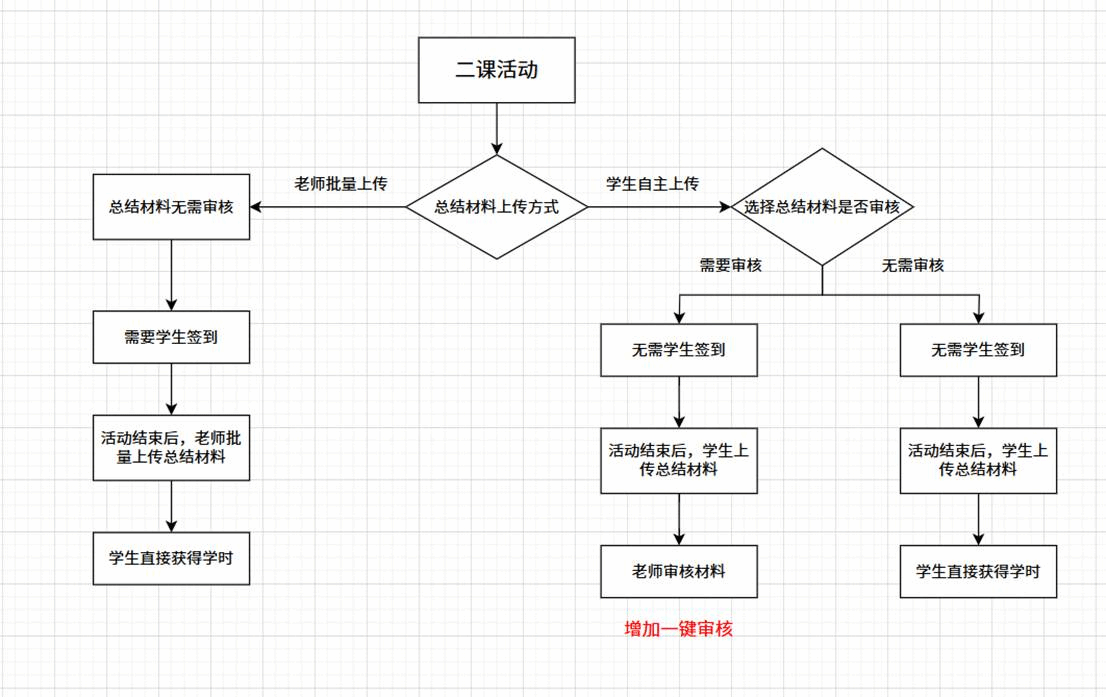
本次二课系统优化带来的便捷性主要体现在:
a.针对统一佐证材料的活动,老师可一键上传总结材料,无需等待学生上传及逐人审核,大幅减少催办、审核工作量;
b.学生自主上传场景下取消签到要求,且审核环节支持一键审核或自动免审(学生自主上传且免审的同时对学生参与情况的监管力度相对较低,因此请活动发起人根据实际情况进行选择设置),实现学时发放自动化,简化师生操作流程。